

Akıllı telefon ve tablet kullanımı arttıkça, çocuklar uygunsuz içeriklere denk gelebilir, ekran başında fazla vakit geçirebilir ya da güvenli olmayan uygulamaları hiç farkında olmadan indirebilir.
Bu durumda, ebeveynler bazen etkili bir çözüm bulmakta zorlanıyor ve çocuklarının dijital alışkanlıklarını kontrol edemeyince endişeleri artıyor.
Uygun araçlar kullanılmazsa, çocukların internet deneyimi gerçekten dengesizleşiyor ve riskli hale gelebiliyor.
Google Family Link, ebeveynlerin çocuklarının Android ve iOS cihazlarını uzaktan yönetmesini sağlayan ücretsiz bir Google hizmeti.
Bu rehberde, Family Link’in kurulumundan gelişmiş güvenlik ayarlarına kadar pek çok özelliği bulacaksınız; ebeveynlerin dijital denetim için pratik bilgilere ulaşmasını hedefliyorum.
Google Family Link Nedir?
Google Family Link, ebeveynlerin çocuklarının dijital cihaz kullanımını kontrol edebilmesini sağlayan ücretsiz bir ebeveyn denetim uygulaması.
Bu sistem, çocukların çevrimiçi güvenliğini artırmak ve dijital alışkanlıklarını yönetmek için gerçekten kapsamlı araçlar sunuyor.
Temel Özellikler
Google Family Link, ebeveynlere çocuklarının dijital yaşamını yönetmek için çeşitli araçlar veriyor.
Uygulama, ekran süresi limitleri belirlemenize olanak tanıyor.
Ebeveynler, günlük kullanım sürelerini ayarlayabilir ve belirli saatlerde cihazları kilitleyebilirler.
Uygulama yönetimi ile ebeveynler, çocuklarının hangi uygulamaları indireceğini kontrol edebiliyor.
Google Play Store’dan yapılan her indirme için ebeveyn onayı gerekiyor.
Mevcut uygulamaların kullanım sürelerini de ayrı ayrı sınırlandırmak mümkün.
Konum takibiyle, çocukların nerede olduğunu gerçek zamanlı olarak görebiliyorsunuz.
Bu özellik, özellikle okul çıkışı ya da arkadaş buluşmaları sırasında işe yarıyor.
İçerik filtreleme ile Chrome’da yaşa uygun olmayan web sitelerini engelleyebiliyorsunuz.
Ayrıca, YouTube’da kısıtlı modu açmak da ebeveynin elinde.
Kimler İçin Uygundur
Google Family Link, 13 yaş altı çocukları olan aileler için özellikle tasarlanmış.
Bu yaş grubunda Google hesabı oluştururken ebeveyn denetimi zorunlu.
13-17 yaş arası gençler için ise uygulama tamamen isteğe bağlı.
Gençler, mevcut Google hesaplarına ebeveyn denetimi eklemeyi kabul edebilir ya da reddedebilir.
Bir kez kabul ettiklerinde, denetimi kaldırmak için ebeveynin onayını almak zorundalar.
Teknolojiye yeni alışan aileler Family Link ile dijital ebeveynlikte deneyim kazanabilir.
Uygulama, çocukların teknoloji alışkanlıklarını anlamaya yardımcı olacak detaylı raporlar sunuyor.
“Family Link, çocukların sağlıklı dijital alışkanlıklar geliştirmesine yardımcı olan bir rehberlik aracıdır”
Çalışan ebeveynler, çocuklarının okul sonrası aktivitelerini uzaktan takip edebiliyor.
Çift kariyerli ailelerde güvenlik ve kontrol açısından ciddi bir avantaj sağladığını düşünüyorum.
Google Family Link Kurulumu ve Hesap Bağlama
Google Family Link kurulumunda, önce ebeveynin ardından çocuğun cihazına uygulamayı yükleyip hesapları birbirine bağlıyorsunuz.
Aile grubu oluşturunca, tüm hesapları tek bir merkezden yönetmek mümkün.
Ebeveyn Cihazında Kurulum Adımları
Ebeveynler önce kendi cihazlarına Family Link for parents uygulamasını indiriyor.
Android için Google Play Store’dan, iOS için App Store’dan ücretsiz olarak ulaşabilirsiniz.
Uygulamayı açınca, ebeveyn kendi Google hesabıyla giriş yapıyor.
“Çocuk ekle” seçeneğine tıklayarak kuruluma başlıyorsunuz.
Sistem size iki seçenek sunuyor:
- Mevcut bir Google hesabını gözetim altına almak
- Çocuk için yeni bir hesap oluşturmak
Yeni hesap açarken:
- Çocuğun adını ve doğum tarihini giriyorsunuz
- Gmail adresi ile güçlü bir şifre belirliyorsunuz
- Ebeveyn kendi şifresini girip işlemi onaylıyor
Kurulum bittiğinde, ebeveyn çocuğun cihaz kullanımını ve uygulamalarını kontrol edebiliyor.
Çocuk Cihazında Kurulum Süreci
Çocuğun cihazına Family Link for children uygulamasını kurmak gerekiyor.
Bu adım, ebeveynin gözetim ayarlarını etkinleştirmek için şart.
Çocuk cihazında kurulum adımları şöyle:
- Google Play Store’dan Family Link uygulamasını indirin
- Çocuğun Google hesap bilgileriyle giriş yapın
- Ebeveynden gelen davet kodunu girin
- Cihaz yöneticisi izinlerini onaylayın
Unutmayın: Çocuk 13 yaşından küçükse, tüm işlemleri ebeveyn gözetiminde yapmak şart.
“Çocuğunuzun gözetimli cihazlarına yönelik ebeveyn denetimi ayarlarını kendi cihazınızdaki Family Link uygulamasından yönetebilirsiniz.”
Kurulum tamamlanınca, çocuğun cihazı tamamen ebeveyn denetimine giriyor.
Yeni uygulama indirmek istediğinde, otomatik olarak onay isteniyor.
Aile Grubu Oluşturma ve Yönetme
Family Link ile oluşturulan aile grubu, birden fazla çocuk hesabını tek noktadan yönetmenizi sağlıyor.
Ebeveynler grup içinde yönetici rolünde yer alıyor.
Aile grubu özellikleri:
| Özellik | Açıklama |
|---|---|
| Üye sayısı | En fazla 6 aile üyesi eklenebilir |
| Yönetici hakları | Ebeveynler tüm çocuk hesaplarını kontrol edebilir |
| Paylaşım | Google Play satın alımları ve depolama alanı paylaşılabilir |
| İzinler | Her çocuk için farklı kısıtlamalar belirlenebilir |
Yeni aile üyesi eklemek için:
- Family Link ana ekranında “Aile üyesi ekle” seçeneğine tıklayın
- E-posta daveti gönderin ya da doğrudan hesap oluşturun
- Davet kabul edilince üye aile grubuna dahil oluyor
Ebeveynler istediği zaman aile üyelerinin hesap ayarlarını değiştirebilir.
Şifre sıfırlama, kişisel bilgileri düzenleme ve hatta hesap silme yetkisi de ebeveynde.
Ebeveyn Denetimi Temel Ayarları
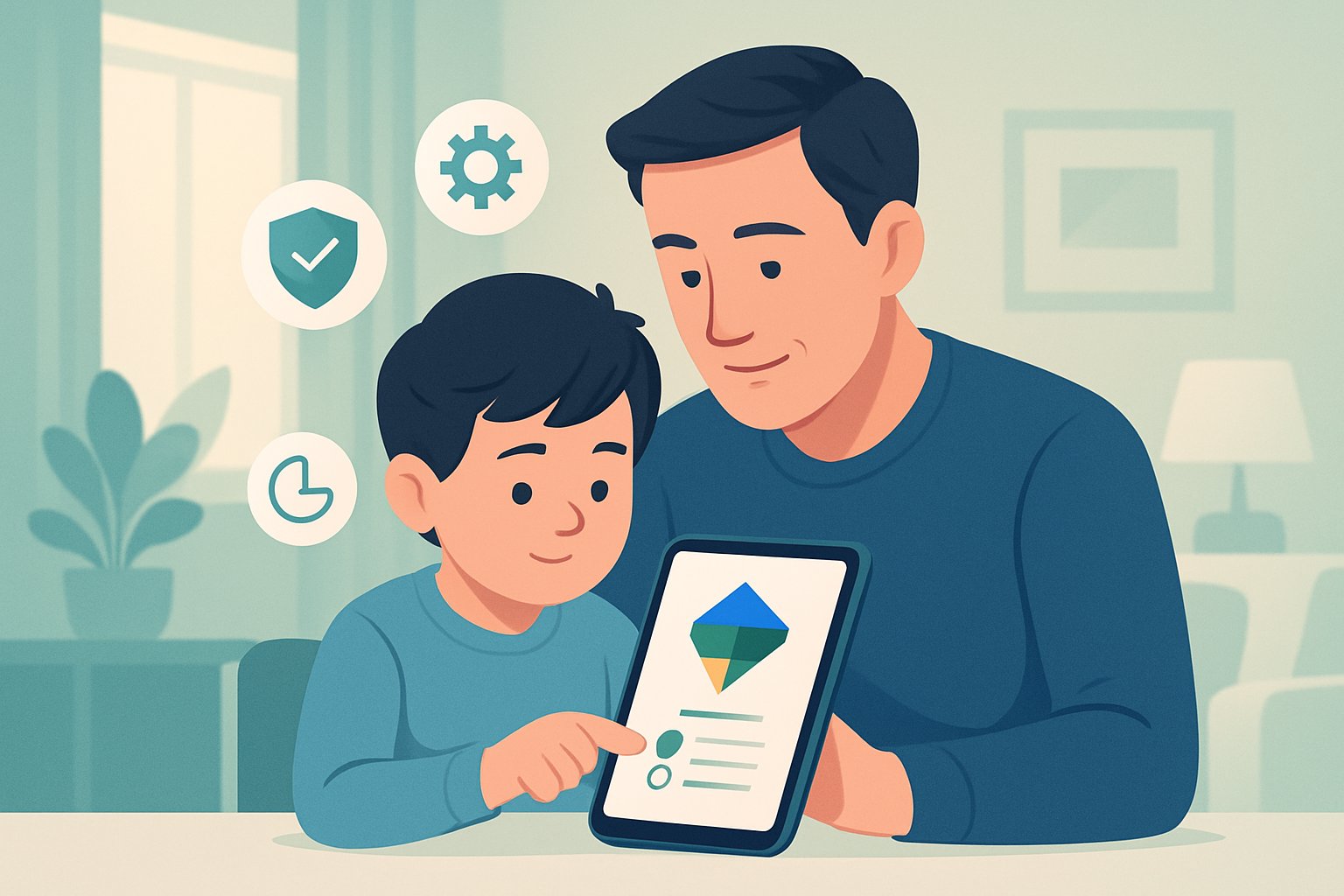
Family Link’te ebeveyn denetim ayarları, çocukların ekran süresini sınırlama ve uygulama kurulumlarını kontrol etme gibi iki temel alana odaklanıyor.
Bu ayarlar, dijital güvenlik için atılan ilk ve en önemli adımlardan biri diyebilirim.
Ekran Süresi Sınırlandırmaları
Family Link uygulaması, ebeveynlere çocuklarının cihaz kullanım sürelerini ayrıntılı olarak yönetme şansı tanıyor. Uygulama üzerinden günlük süre sınırları ayarlayabiliyorsunuz.
Farklı zaman dilimlerine özel kurallar oluşturmak da mümkün. Ekran süresi kontrolü için seçenekler şöyle:
- Günlük süre sınırı: Toplam cihaz kullanım süresini kısıtlama
- Dinlenme zamanı: Belirli saatlerde cihazı kapalı tutma
- Okul vakti: Eğitim saatlerinde uygulama erişimini engelleme
- Uygulama bazlı sınırlar: Her uygulama için ayrı zaman limiti koyma
“Family Link ile çocuğunuzun cihazında okul vakti ve dinlenme zamanı planlayarak günlük süre sınırlamaları belirleyebilir”
Bu özellik, ebeveynlere esnek zaman yönetimi imkanı veriyor.
Eğitim uygulamaları için süre sınırını devre dışı bırakmak mümkün. Böylece öğrenme bölünmüyor.
Uygulama Yükleme ve Onay Ayarları
Family Link’in uygulama yönetim sistemiyle, çocukların hangi uygulamaları yükleyebileceğini ebeveynler belirliyor. Google Play Store üzerinden yapılan tüm indirmeler için onay şartı koyabiliyorsunuz.
Temel uygulama kontrolü seçenekleri şöyle:
| Ayar Türü | İşlev | Kontrol Düzeyi |
|---|---|---|
| Uygulama Onayı | Yeni kurulumlar için izin | Tam kontrol |
| Uygulama Engelleme | Mevcut uygulamaları kapatma | Seçmeli |
| Yaş Sınırı | Yaş uygun içerik filtreleme | Otomatik |
Ebeveyn denetimleri, Google Play’deki içerik kısıtlamalarını da kapsıyor. Yaş grubu ayarları ile uygunsuz uygulamalar otomatik olarak gizleniyor.
Uygulama kurulumunda ebeveynler hemen bildirim alıyor ve anında onay verebiliyor. Bu sistem, çocukların dijital ortamda güvenli hareket etmesine yardımcı oluyor.
İzin yönetimi sayesinde uygulamaların cihaz kaynaklarına erişimini de ebeveynler kontrol edebiliyor.
Uygulama ve İçerik Kontrolleri
Google Family Link, ebeveynlere çocuklarının hangi uygulamaları ne kadar süreyle kullanacağını belirleme ve web içeriklerine erişimi kısıtlama imkanı sunuyor. Bu araçlarla dijital güvenlik kurallarını uygulamak gerçekten kolaylaşıyor.
Uygulama Kullanım Süresi ve Engelleme
Family Link, çocukların cihazında hangi uygulamaları kullanabileceğini detaylıca kontrol etmeye olanak tanıyor. Ebeveynler her uygulama için ayrı kullanım süreleri belirleyebiliyor.
Günlük süre sınırları şöyle ayarlanabiliyor:
- Hafta içi ve hafta sonu için farklı süreler
- Belirli uygulamalara özel zaman limitleri
- Oyunlar için ayrı kısıtlamalar
Uygulama engelleme özellikleri arasında şunlar var:
| Kontrol Türü | İşlev |
|---|---|
| Anında engelleme | Seçilen uygulamalar hemen kapatılır |
| Zaman bazlı engelleme | Belirli saatlerde uygulama erişimi kapanır |
| Yaş sınırı kontrolü | Uygun olmayan uygulamalar otomatik engellenir |
Ebeveynler, yeni uygulama indirme izinlerini de rahatça yönetebilir. Çocuk yeni bir uygulama indirmek istediğinde, ebeveynin onayı gerekiyor.
İçerik Filtreleme ve Web Güvenliği
Google Family Link, Chrome tarayıcısında etkili içerik filtreleme seçenekleri sunuyor. Sistem, çocukları zararlı web sitelerinden uzak tutuyor.
Web filtreleme seviyeleri:
- Kısıtlı: Sadece eğitici ve uygun siteler
- Orta: Çoğu uygun içeriğe izin verir
- Serbest: Minimum kısıtlama ile gezinti
“Güvenli Arama” özelliği Google aramalarında otomatik olarak devreye giriyor. Böylece uygunsuz içerikler arama sonuçlarında görünmüyor.
Gizlilik ayarları da önemli bir detay. Ebeveynler şu kontrolleri doğrudan yapabiliyor:
- YouTube’da yaşa uygun olmayan videoları engellemek
- Google Play’de uygulama indirme onayını zorunlu kılmak
- Konum paylaşımı ve kişisel bilgileri düzenlemek
Chrome’da “Uygunsuz siteleri engelle” seçeneğini aktif ettiğinizde, zararlı içerikler otomatik olarak filtreleniyor. Tabii, isterseniz belirli siteleri elle engellemek veya izin vermek de mümkün.
Güvenlik ve Gizlilik Ayarları
Family Link, çocukların dijital güvenliğini sağlamak için geniş kapsamlı araçlar sunuyor. Hesap koruması, kişisel veri yönetimi ve uygulama izinleri bunların başında geliyor.
Hesap ve Cihaz Güvenliği Sağlama
Family Link, çocuk hesaplarının güvenliği için temel koruma önlemleri getiriyor. Ebeveynler çocuklarının şifresini değiştirebiliyor ya da unutulan şifreyi sıfırlayabiliyor.
Temel güvenlik ayarları:
- Hesap şifresi yönetimi ve güncelleme
- Kişisel bilgilerde düzenleme yapma
- İki faktörlü doğrulama seçenekleri
- Hesap silme yetkisi
Cihaz güvenliği konusunda da Family Link pek çok kontrol sunuyor. Ebeveynler çocuklarının cihazını uzaktan kilitleyebiliyor. Konum bilgisini takip edebiliyor ve pil seviyesini görebiliyorlar.
“Hareket halindeyken iletişim kurmak her zaman kolay olmayabilir.”
Bu özellikler, çocuğun güvenliğiyle ilgili sürekli bilgi sahibi olmayı sağlıyor.
Kişisel Veri Koruma Seçenekleri
Gizlilik ayarları Family Link’in önemli bir parçası. Ebeveynler, çocuklarının hangi kişisel verilerinin toplanacağını seçebiliyor.
Kişisel veri koruma seçenekleri:
| Veri Türü | Kontrol Seçeneği |
|---|---|
| Ad ve soyad | Düzenlenebilir |
| Doğum tarihi | Ayarlanabilir |
| Cinsiyet bilgisi | İsteğe bağlı |
| Konum verileri | Açık/kapalı |
Hesap ayarları kısmında çocuğun profil bilgilerini güncelleyebiliyorsunuz. Kişiselleştirme ayarlarını da değiştirmek mümkün.
Hangi verilerin reklam amaçlı kullanılacağına ebeveyn karar verebiliyor. Ayrıca aile üyeleri arasında veri paylaşımını da yönetebiliyorsunuz.
Uygulama İzinlerinin Yönetimi
Uygulama izinleri, çocukların cihazında hangi uygulamaların hangi verilere erişeceğini belirliyor. Family Link bu izinleri detaylıca kontrol etmenizi sağlıyor.
Yönetilebilen izin türleri:
- Kamera erişimi
- Mikrofon kullanımı
- Konum bilgisi paylaşımı
- Kişiler listesi erişimi
- Depolama alanı kullanımı
Her uygulama için ayrı izinler ayarlayabiliyorsunuz. Ebeveynler, uygulamaların hangi verilere erişeceğini tek tek seçebiliyor.
Yeni yüklenen uygulamalar için otomatik onay sistemi kurmak da mümkün. Uygulama içi satın alma izinlerini de kontrol edebiliyorsunuz.
Bu sayede çocukların beklenmeyen harcamalar yapmasının önüne geçiliyor. İletişim uygulamaları için de ekstra güvenlik ayarları eklenmiş.
Konum Takibi ve Bildirimler
Family Link, ebeveynlerin çocuklarının konumunu takip etmesini ve önemli durumlarda bildirim almasını sağlıyor. Bu özellikler, hem güvenlik açısından hem de aile içi iletişim için oldukça kullanışlı.
Canlı Konum İzleme Özellikleri
Family Link, Google Haritalar entegrasyonu sayesinde çocuğun gerçek zamanlı konumunu gösteriyor. Ebeveynler, çocuklarının cihazında konum paylaşımını açtığında bu özelliği kullanabiliyor.
Konum izleme için gerekli olanlar:
- Çocuğun cihazında GPS açık olmalı
- İnternet bağlantısı aktif olmalı
- Google Haritalar uygulaması yüklü olmalı
Sistem, çocuğun konumunu sürekli güncel tutuyor. Family Link uygulamasında harita üzerinden çocukların nerede olduğunu görebiliyorsunuz.
Konum geçmişi de kaydediliyor. Böylece ebeveynler, çocuklarının gün içinde nerelerde dolaştığını inceleyebiliyor.
Konum takibi, çocuğun güvenliğini sağlamanın yanında acil durumlarda hızlı müdahale imkanı da sunuyor.
Bildirim ve Uyarı Sistemleri
Family Link, ebeveynlere e-posta ve uygulama bildirimleri gönderiyor. Bu bildirimler, çocuğun cihaz kullanımı, uygulama istekleri ve konum değişiklikleriyle ilgili hemen haber veriyor.
Ana bildirim türleri:
- Uygulama indirme istekleri
- Ekran süresi sınırlarına ulaşma
- Cihaz kullanım raporları
- Konum değişiklikleri
Ebeveynler, hangi bildirimleri almak istediklerine kendileri karar verebiliyor. Family Link ayarlarından bildirimleri açıp kapatmak gayet kolay.
“Bazı bildirimler devre dışı bırakılamaz çünkü çocuğun güvenliği için kritik öneme sahiptir.”
Bildirimler anında ya da günlük özet olarak gelebiliyor. Haftalık aktivite raporları otomatik şekilde ebeveynlere ulaşıyor.
Gelişmiş Ayarlar ve Öneriler
Family Link’in gelişmiş özellikleriyle, ebeveynler çocuklarının dijital alışkanlıklarını daha detaylı şekilde kontrol edebiliyor. Burada cihaz kullanım süresi sınırları, otomatik mola sistemleri ve ayrıntılı kullanım raporları öne çıkıyor.
Cihaz Kısıtlama ve Zorunlu Mola
Family Link uygulaması, ebeveynlere çocuklarının cihaz kullanım süresini günlük ve haftalık olarak sınırlama imkanı tanıyor. Çocukların sağlıklı dijital alışkanlıklar geliştirmesi için bu özellik gerçekten önemli.
Günlük süre limitleri şöyle ayarlanabiliyor:
| Yaş Grubu | Önerilen Günlük Limit | Hafta Sonu Limiti |
|---|---|---|
| 6-8 yaş | 1-2 saat | 2-3 saat |
| 9-12 yaş | 2-3 saat | 3-4 saat |
| 13+ yaş | 3-4 saat | 4-5 saat |
Zorunlu mola sistemiyle, çocuklar belirli aralıklarla cihazdan uzaklaşabiliyor. Ebeveynler, her 30-60 dakikada bir 10-15 dakikalık mola planlayabiliyor.
Bu özellik çocukların gözlerini dinlendirmesine ve hareket etmesine de katkı sağlıyor. Uyku saatleri ayarı ise cihazı belirli saatlerde otomatik olarak kilitliyor.
Gece modu genellikle akşam 21:00-22:00 arası başlatılmalı ve sabah 07:00-08:00 arasında bitmeli. Tabii herkesin rutini farklı, ama çoğu aile için bu saatler makul.
Raporlama ve Kullanım Analizi
Family Link’in raporlama sistemiyle, ebeveynler çocuklarının dijital aktivitelerini detaylıca takip edebiliyor. Bu veriler, daha bilinçli kararlar almalarını sağlıyor.
Haftalık aktivite raporları genellikle şunları içeriyor:
- Toplam ekran süresi
- En çok kullanılan uygulamalar
- İnternet gezinti süreleri
- Uygulama bazında zaman dağılımı
Raporlar her Pazar otomatik olarak ebeveyn hesabına geliyor. Dikkat çekici değişiklikler raporda özellikle vurgulanıyor.
Örneğin, bir uygulamanın kullanım süresi %50’den fazla artınca sistem hemen uyarıyor.
Ebeveynler bu verilerle çocuklarıyla sağlıklı tartışmalar başlatabiliyor. Raporlar, çocuğun hangi alanda daha fazla rehberliğe ihtiyacı olduğunu gösteriyor.
Dijital Alışkanlıklar için İpuçları
Sağlıklı dijital alışkanlıklar geliştirmek için Family Link ayarlarını stratejik kullanmakta fayda var. Ebeveynlerin bu süreçte sabırlı ve tutarlı davranması gerekiyor, kolay değil elbette.
Pozitif yaklaşım ilkeleri arasında şunlar var:
- Açık iletişim kurma – Sınırların neden konduğunu çocuğa anlatmak
- Kademeli özgürlük – Yaşla birlikte sınırları gevşetmek
- Örnek davranış – Ebeveynlerin kendi teknoloji kullanımına dikkat etmesi
Dijital detoks günleri planlayarak, ailece teknolojisiz zaman geçirmek mümkün. Bu günlerde Family Link ile tüm cihazlar geçici olarak devre dışı bırakılabiliyor.
Çocuklarla birlikte aile dijital anlaşması yapmak iyi bir fikir. Bu anlaşmada hangi durumlarda cihaz kullanımının uygun olduğu ve hangi davranışların kabul edilebilir olduğu netleşiyor.
Family Link ayarlarını da bu anlaşmaya göre şekillendirmek mantıklı. Çocuk büyüdükçe, dijital alışkanlıklarını yönetme sorumluluğunu yavaş yavaş ona bırakmakta fayda var.
Bu süreçte Family Link’in denetimlerini azaltmak, çocuğun öz-düzenleme becerisini geliştirmesine destek oluyor. Her aile için ideal denge farklı olabilir, denemeden bulunmuyor.
Sıkça Sorulan Sorular
Google Family Link kullanıcıları genellikle cihaz kullanım süresi, uygulama erişimi ve çocuklarının çevrimiçi aktivitelerini takip etme konularında sorular soruyor. Aşağıda Family Link kurulumu, hesap yönetimi ve ebeveyn denetimlerini devre dışı bırakma süreçleriyle ilgili sıkça gelen sorular var.
Google Family Link uygulaması ile çocuğumun cihaz kullanım süresini nasıl sınırlayabilirim?
Ebeveynler Family Link uygulamasında çocuklarının günlük ekran süresini belirleyebiliyor. Günlük limitler ile hafta içi ve hafta sonu için farklı süreler ayarlamak mümkün.
Yatma saati özelliğiyle cihaz, belirlenen saatlerde otomatik olarak kilitleniyor. Böylece çocuklar geç saatlerde cihaz başında kalamıyor.
Ebeveynler ayrıca çocuklarının cihazını anlık olarak uzaktan kilitleyebiliyor. Bu özellikle acil durumlarda veya etkinlik zamanlarında çok iş görüyor.
Ebeveyn denetimleri aracılığıyla hangi uygulamalara erişimi engelleyebilirim?
Family Link’te ebeveynler, çocuklarının hangi uygulamaları indirebileceğini kontrol ediyor. Google Play Store üzerinden yapılan tüm uygulama indirme talepleri ebeveyn onayına bağlı.
Mevcut uygulamalar tek tek engellenebiliyor ya da kullanım süreleri sınırlandırılabiliyor. Sosyal medya, oyun ve eğlence uygulamalarına özel kısıtlamalar getirmek de mümkün.
Yaş derecelendirmesi filtreleriyle, çocuğun yaşına uygun olmayan içerikler otomatik olarak engelleniyor. Google Play Store’daki tüm içerikler bu filtrelere takılıyor.
Google Family Link üzerinde çocuğumun hangi çevrimiçi aktivitelerini takip edebilirim?
Ebeveynler, çocuklarının hangi uygulamaları ne kadar süreyle kullandığını detaylı raporlarda görebiliyor. Bu raporlar günlük, haftalık ve aylık olarak sunuluyor.
Web tarama geçmişi de Chrome tarayıcısı üzerinden takip edilebiliyor. Çocuğun ziyaret ettiği siteler ve geçirdiği süre net şekilde görülebiliyor.
Konum bilgisi özelliğini açınca, çocuğun nerede olduğu ebeveyn uygulamasında anında çıkıyor. Google hesabıyla oturum açılan tüm cihazların konumu da izlenebiliyor.
Google Family Link kurulumu için hangi adımları takip etmem gerekiyor?
İlk olarak ebeveynler, Google hesabına Family Link uygulamasını indiriyor. Google Play Store ya da App Store üzerinden ücretsiz ulaşılabiliyor.
Çocuk için yeni bir Google hesabı oluşturuluyor veya mevcut hesap Family Link’e ekleniyor. 13 yaşından küçük çocuklar için yeni hesap açılması şart.
| Kurulum Adımı | Açıklama |
|---|---|
| 1. Ebeveyn Uygulaması | Family Link uygulamasını ebeveyn cihazına indirin |
| 2. Çocuk Hesabı | Çocuk için Google hesabı oluşturun |
| 3. Eşleştirme | İki hesabı Family Link ile bağlayın |
| 4. Ayarlar | Ebeveyn denetimlerini istediğiniz gibi ayarlayın |
Kurulum bittiğinde ebeveyn denetimleri otomatik olarak devreye giriyor. Çocuğun cihazında gerekli ayarlar da kendiliğinden yapılıyor.
Çocuğumun hesabını kendi cihazımla nasıl yönetebilirim?
Ebeveynler, kendi cihazlarından Family Link uygulamasıyla çocuklarının hesabını tamamen yönetebiliyor. Uzaktan yönetim sayesinde çocuğun yanında olmaya gerek kalmıyor.
Uygulama indirme talepleri, bildirim olarak ebeveyn cihazına geliyor. Bu talepleri anında onaylayıp reddetmek mümkün.
Çocuğun cihaz kullanım istatistikleri gerçek zamanlı olarak uygulamada görünüyor. Aktivite raporları detaylı bilgi sağlıyor ve gerektiğinde hızlıca müdahale edilebiliyor.
Google Family Link hesabımdan çocuğumu nasıl kaldırabilirim veya ebeveyn denetimlerini nasıl devre dışı bırakabilirim?
Family Link uygulamasında, “Ebeveyn denetimlerini durdur” seçeneğine tıklayarak denetimleri kapatabilirsin. Bu adımı uyguladığında çocuğun hesabı üzerindeki kısıtlamaları kaldırmış oluyorsun.
Bazen bu seçenek göz önünde olmayabilir ya da bulmakta zorlanabilirsin. Uygulamanın güncel olduğundan emin misin?